
Как увеличить яркость на ноутбуке: руководство для всех моделей
Регулировка яркости экрана — одна из важных функций, которая помогает настроить ноутбук для комфортной работы в различных условиях освещения. Слишком тёмный экран может затруднять восприятие информации, а чрезмерно яркий — вызывать усталость глаз, особенно в тёмных помещениях. В этой статье мы рассмотрим основные способы, которые помогут вам увеличить яркость на ноутбуке, независимо от его модели и операционной системы.
Способы регулировки яркости на клавиатуре
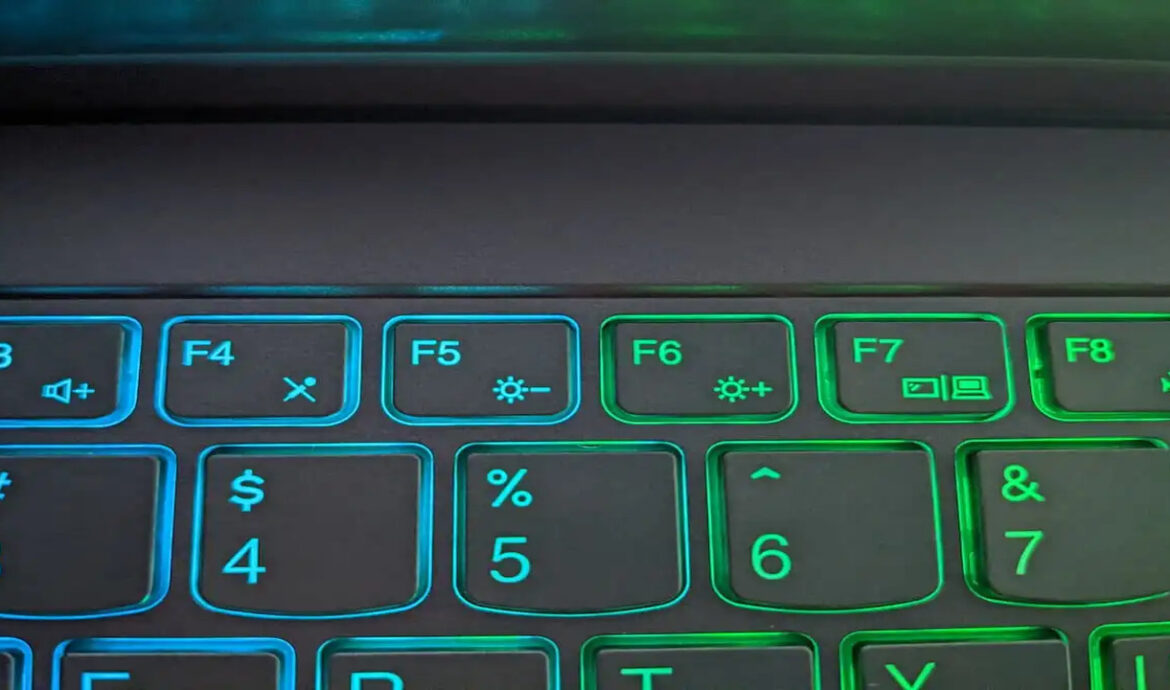
На большинстве ноутбуков можно изменить яркость экрана с помощью клавиш на клавиатуре. Обычно производители помещают функции регулировки яркости на функциональные клавиши (F1-F12) или на отдельные клавиши с изображением солнца или значка яркости.
- Найдите клавиши яркости. На клавиатуре обратите внимание на значки в виде солнца или кругов, расположенные на верхних функциональных клавишах. Они обычно обозначены символами «+» и «–» или иконками с разным уровнем яркости.
- Используйте клавишу Fn. Для активации функции регулировки яркости нужно удерживать клавишу Fn и нажать на соответствующую функциональную клавишу, например, F2 или F3, в зависимости от модели ноутбука.
- Пробуйте разные комбинации. В некоторых случаях клавиши могут отличаться: если символов с изображением яркости нет, проверьте руководство пользователя или веб-сайт производителя.
Эти шаги помогут увеличить яркость на большинстве ноутбуков, если клавиши яркости поддерживаются аппаратно.
Настройка яркости через настройки системы
Если регулировка яркости с клавиатуры не работает, вы можете изменить яркость через параметры системы. Этот способ доступен в большинстве современных операционных систем и не зависит от клавиатуры.
Windows
Для увеличения яркости на ноутбуке с Windows выполните следующие шаги:
- Используйте панель задач. На панели задач щёлкните значок батареи и выберите раздел яркости. Здесь вы увидите ползунок, который можно переместить вправо для увеличения яркости.
- Через параметры системы. Перейдите в меню «Параметры» > «Система» > «Экран». В разделе «Яркость и цвет» перемещайте ползунок, чтобы установить желаемую яркость.
- Использование Центра уведомлений. Откройте Центр уведомлений, нажав значок в правом нижнем углу экрана, и найдите плитку яркости. Нажимая на неё, вы сможете плавно увеличивать яркость.
macOS
На ноутбуках MacBook яркость экрана можно настроить через меню настроек или с помощью функциональных клавиш.
- Функциональные клавиши. На MacBook регулировка яркости часто размещена на клавишах F1 и F2. Просто нажмите F2, чтобы увеличить яркость.
- Системные настройки. Перейдите в меню «Системные настройки» > «Дисплеи». В разделе «Яркость» перемещайте ползунок вправо для увеличения уровня яркости экрана.
- Автоматическая регулировка. В том же разделе настроек можно активировать автоматическую регулировку яркости, чтобы экран автоматически подстраивался под уровень освещения.
Linux
На ноутбуках с операционной системой Linux регулировка яркости может немного отличаться в зависимости от дистрибутива, но в большинстве случаев яркость можно изменить через настройки дисплея.
- Используйте настройки дисплея. Перейдите в «Настройки» > «Экран» или «Дисплей». Здесь вы найдёте ползунок для регулировки яркости.
Терминал. Если ползунка нет, можно увеличить яркость через терминал, введя команду: xrandr —output eDP-1 —brightness 1.2
- где 1.2 — значение, которое можно настроить по вашему желанию. Значение 1.0 соответствует исходной яркости, и оно может быть увеличено до 2.0.
Установка автоматической регулировки яркости
Многие ноутбуки оснащены датчиком освещённости, который позволяет автоматически регулировать яркость экрана в зависимости от окружающего света. Эта функция удобна, так как позволяет поддерживать комфортный уровень яркости без необходимости постоянной настройки вручную.
Windows
Чтобы включить автоматическую регулировку яркости на Windows:
- Перейдите в «Параметры» > «Система» > «Экран».
- Найдите параметр «Автоматическая настройка яркости» и активируйте его. Если параметр не отображается, вероятно, ваш ноутбук не оснащён датчиком освещённости.
macOS
На ноутбуках MacBook с датчиком освещённости:
- Перейдите в «Системные настройки» > «Дисплеи».
- Активируйте параметр «Автоматическая регулировка яркости». Эта функция будет автоматически настраивать яркость экрана в зависимости от освещённости помещения.
Обновление драйверов и BIOS
Если ни один из предложенных методов не помогает увеличить яркость, проблема может заключаться в драйверах дисплея или настройках BIOS. Обновление драйверов видеокарты и BIOS может восстановить доступ к настройкам яркости.
- Обновите драйверы дисплея. На Windows перейдите в «Диспетчер устройств», выберите раздел «Видеоадаптеры», щёлкните правой кнопкой мыши по адаптеру и выберите «Обновить драйвер». Установите последнюю версию драйвера с сайта производителя.
- Проверьте настройки BIOS. Перезагрузите ноутбук и войдите в BIOS (обычно это кнопка F2, Del или Esc при включении). Найдите раздел, отвечающий за параметры дисплея или яркость, и убедитесь, что регулировка активирована.
Заключение
Настройка яркости на ноутбуке — важный аспект для комфортной работы и защиты зрения. В зависимости от операционной системы и модели устройства существуют различные способы регулировки яркости: с помощью клавиш, через системные настройки или с использованием автоматической регулировки. Выполнение этих простых шагов поможет вам поддерживать удобный уровень яркости экрана, улучшая производительность и защищая глаза от перенапряжения.
Если ни один из способов не помогает, возможно, требуется обновление драйверов или проверка BIOS. Настройка яркости важна не только для комфорта, но и для экономии заряда батареи, особенно если вы часто работаете на ноутбуке вне дома.
Добавить комментарий