
Как выбрать SSD для ноутбука: что важно знать
Замена жёсткого диска на SSD — один из самых простых и эффективных способов ускорить работу ноутбука. SSD (твердотельный накопитель) обеспечивает быструю загрузку операционной системы, приложений и файлов, делая устройство более производительным и надёжным. Но на рынке представлено множество моделей с различными характеристиками, и выбрать подходящий SSD может быть непросто. В этой статье рассмотрим, на что стоит обратить внимание при выборе SSD для ноутбука.
Зачем устанавливать SSD в ноутбук?
SSD отличается от обычного жёсткого диска (HDD) тем, что он не имеет подвижных частей, а хранение данных происходит на флеш-памяти. Это обеспечивает более высокую скорость работы, меньший риск поломок и меньшее энергопотребление, что особенно важно для ноутбуков. С SSD ваш ноутбук загружается быстрее, приложения запускаются почти мгновенно, а передача данных происходит с высокой скоростью.
1. Определите интерфейс подключения
Перед тем как выбрать SSD, важно понять, какой интерфейс поддерживает ваш ноутбук. Существуют различные типы подключений для SSD, которые зависят от модели устройства:
- SATA (Serial ATA). Это самый распространённый тип подключения для ноутбуков, особенно для старых моделей. SATA SSD имеет типичный форм-фактор 2,5 дюйма и подключается через разъём SATA. Скорость передачи данных у таких накопителей составляет около 500-550 МБ/с, что в разы быстрее, чем у HDD.
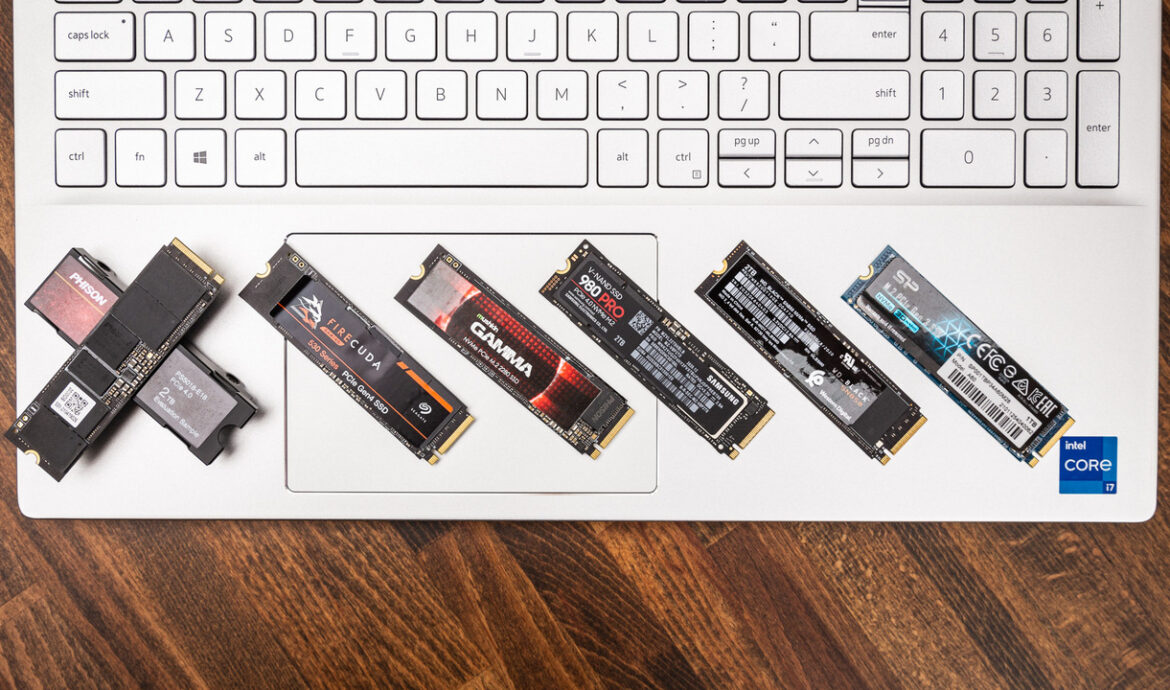
- M.2 SATA. Этот форм-фактор используется в более современных ноутбуках. M.2 SATA SSD выглядит как небольшая плата и подключается к слоту M.2. Однако его скорость передачи данных ограничена интерфейсом SATA, то есть примерно 500-550 МБ/с.
- M.2 NVMe (PCIe). Это наиболее быстрый вариант на сегодняшний день, так как интерфейс PCIe позволяет передавать данные со скоростью от 2000 до 7000 МБ/с. M.2 NVMe SSD значительно ускоряет работу системы, но он совместим только с ноутбуками, оснащёнными слотом M.2 с поддержкой PCIe.
Проверьте руководство пользователя к вашему ноутбуку, чтобы узнать, какой тип SSD поддерживается, и выберите соответствующий накопитель.
2. Объём накопителя
Объём SSD — это ещё один важный параметр, на который нужно обратить внимание. Объём зависит от ваших потребностей и задач, для которых будет использоваться ноутбук:
- 256 ГБ. Подойдёт для пользователей, которые используют ноутбук для базовых задач: веб-сёрфинга, работы с документами, учебы. Однако объёма может не хватить для хранения большого количества данных, таких как видео или игры.
- 512 ГБ. Идеальный вариант для большинства пользователей, поскольку такого объёма достаточно для хранения операционной системы, офисных приложений и личных файлов. Это сбалансированное решение для тех, кто хочет больше пространства для мультимедиа.
- 1 ТБ и больше. Если вы планируете хранить много данных, работать с мультимедиа, видео, графикой или играми, лучше выбрать SSD объёмом от 1 ТБ. Это позволит избежать нехватки места и улучшит производительность устройства.
3. Скорость чтения и записи
Скорость чтения и записи данных играет ключевую роль в производительности SSD. Чем выше скорость, тем быстрее происходит загрузка системы, файлов и приложений. Для интерфейсов SATA скорость чтения и записи обычно составляет до 550 МБ/с, что заметно ускоряет работу по сравнению с HDD. Если ваш ноутбук поддерживает M.2 NVMe, вы можете выбрать SSD со скоростью до 7000 МБ/с, что значительно повысит производительность системы, особенно при работе с большими объёмами данных.
4. Надёжность и гарантия
Срок службы SSD измеряется в количестве циклов записи данных (TBW, terabytes written) или ресурсе записанных терабайт. Этот показатель указывает, сколько данных можно записать на диск до того, как он начнёт терять свою производительность. Для большинства пользователей достаточно SSD с ресурсом записи от 150 до 600 TBW. Устройства с высоким TBW будут долговечнее и подойдут для тех, кто работает с большим количеством данных.
При покупке обратите внимание на гарантийный срок от производителя. Обычно гарантия на SSD составляет 3-5 лет, но есть модели с расширенной гарантией на 10 лет, что свидетельствует о высокой надёжности устройства.
5. Бренд и отзывы пользователей
На рынке представлено множество брендов, но не все из них обеспечивают одинаковое качество. Популярные производители SSD, такие как Samsung, Crucial, Kingston, Western Digital и Seagate, зарекомендовали себя как надёжные поставщики с высоким уровнем поддержки. Ознакомьтесь с отзывами и рейтингами моделей, которые рассматриваете, чтобы сделать более осознанный выбор.
6. Цена и соотношение цена-качество
Цена SSD зависит от его объёма, скорости и типа интерфейса. Для пользователей, которым важно улучшить производительность ноутбука, но не нужен огромный объём, подойдут модели объёмом 256 или 512 ГБ. SSD с интерфейсом SATA обойдутся дешевле, но если вам нужна максимальная скорость, следует инвестировать в M.2 NVMe.
Сравните различные модели по соотношению цена-качество, обращая внимание на технические характеристики, гарантию и отзывы. Это поможет вам выбрать устройство, которое оптимально соответствует вашим требованиям и бюджету.
Заключение
Выбор SSD для ноутбука зависит от ваших потребностей, бюджета и технических характеристик устройства. Если ваш ноутбук поддерживает только SATA, выберите надёжный 2,5-дюймовый SSD. Для современных ноутбуков с поддержкой M.2 и NVMe подойдут накопители, обеспечивающие более высокую скорость передачи данных. Важно также учитывать объём, скорость, ресурс записи и гарантию, чтобы выбрать устройство, которое улучшит производительность и продлит срок службы ноутбука. Инвестиция в качественный SSD — это гарантия быстрого и надёжного ноутбука.
Добавить комментарий