
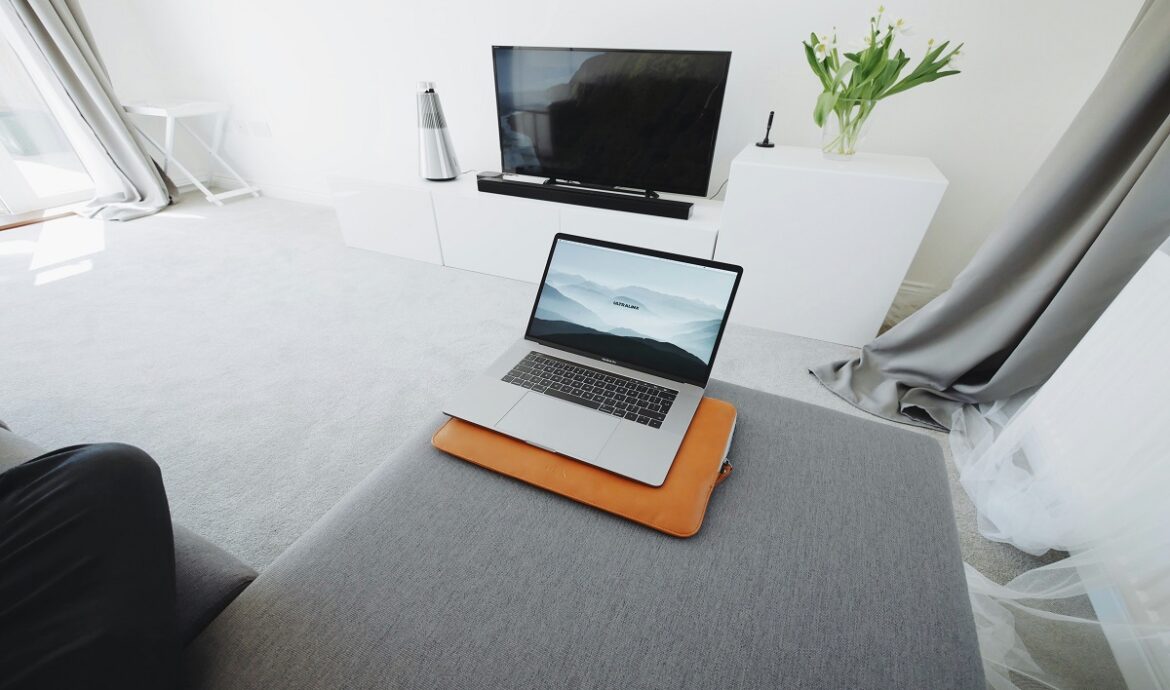
Как транслировать изображение с ноутбука на телевизор: советы и инструкции
Трансляция контента с ноутбука на телевизор позволяет наслаждаться любимыми фильмами, сериалами и презентациями на большом экране. Для этого есть несколько различных способов, каждый из которых имеет свои преимущества и особенности. В этой статье мы рассмотрим основные методы, включая проводные и беспроводные подключения, а также использование специальных приложений. Это руководство предназначено для начинающих и поможет вам шаг за шагом настроить трансляцию с ноутбука на телевизор.
Выбор способа подключения
При выборе способа подключения важно учитывать совместимость устройств и личные предпочтения. Проводные методы, такие как HDMI, обеспечивают надежное соединение с высокой качеством изображения и звука. Беспроводные методы, такие как Miracast и Chromecast, предлагают больше свободы передвижения и удобство использования, но могут требовать дополнительных настроек. Выбор подходящего метода зависит от ваших нужд и технических возможностей оборудования.
Пошаговая инструкция: HDMI
- Проверьте наличие порта HDMI: убедитесь, что и ваш ноутбук, и телевизор оснащены портами HDMI. Это самый распространённый порт для передачи аудио и видео.
- Приобретите кабель HDMI: если у вас ещё нет кабеля HDMI, вам потребуется приобрести его. Выберите кабель нужной длины, чтобы легко соединить устройства.
- Выключите ноутбук и телевизор: перед подключением устройств рекомендуется выключить их для предотвращения возможных повреждений.
- Подключите кабель HDMI: вставьте один конец кабеля в порт HDMI ноутбука, а другой — в порт HDMI телевизора.
- Включите ноутбук и телевизор: после подключения кабеля включите оба устройства.
- Выберите необходимый вход на телевизоре: на пульте дистанционного управления телевизора нажмите кнопку, которая позволяет выбрать источник сигнала (обычно это кнопка «Input» или «Source»). Выберите порт HDMI, к которому подключен ноутбук.
- Настройте дублирование экрана на ноутбуке: на ноутбуке откройте «Панель управления» или «Настройки», перейдите в раздел «Дисплей» или «Экраны». Выберите опцию дублирования экрана или расширения рабочего стола на второй монитор (телевизор).
- Настройте разрешение и ориентацию экрана: если изображение на телевизоре выглядит нечетким или не помещается на экран, отрегулируйте разрешение через настройки дисплея на ноутбуке, чтобы оно соответствовало рекомендуемому для вашего телевизора.
- Проверьте звук: перейдите в настройки звука на ноутбуке и убедитесь, что звук передается через HDMI. Если нет, выберите соответствующее устройство воспроизведения.
Пошаговая инструкция: Miracast
- Проверьте поддержку Miracast: убедитесь, что ваш ноутбук и телевизор поддерживают технологию Miracast. Это можно проверить в спецификациях устройств или в настройках.
- Включите Wi-Fi: активируйте Wi-Fi на ноутбуке и телевизоре. Убедитесь, что оба устройства подключены к одной Wi-Fi сети, если это необходимо для работы Miracast.
- Включите функцию Miracast на телевизоре: на телевизоре перейдите в настройки и найдите раздел, отвечающий за беспроводные дисплеи или экраны. Активируйте функцию Miracast или беспроводной дисплей.
- Откройте настройки проекции на ноутбуке: на ноутбуке нажмите клавиши Win + P для открытия настроек проекции. Затем выберите опцию «Подключить к беспроводному дисплею».
- Выберите телевизор из списка доступных устройств: в окне проекции ноутбук должен автоматически обнаружить ваш телевизор как доступное устройство для подключения. Выберите его из списка.
- Подождите подключение: дождитесь, пока ноутбук подключится к телевизору. На экране телевизора может появиться запрос на подтверждение подключения, который необходимо принять.
- Настройте проекцию экрана: после подключения вы можете выбрать режим отображения на ноутбуке: дублировать экран, расширить экран или использовать только второй экран.
- Регулируйте настройки звука: если необходимо передать звук через телевизор, перейдите в настройки звука на ноутбуке и установите телевизор в качестве основного устройства воспроизведения звука.
- Проверьте подключение: после настройки всех параметров проверьте качество изображения и звука. При необходимости отрегулируйте разрешение экрана или настройки звука.
Пошаговая инструкция: Chromecast
- Подключите Chromecast к телевизору: вставьте устройство Chromecast в свободный порт HDMI на вашем телевизоре.
- Подключите питание Chromecast: подсоедините USB-кабель от Chromecast к USB-порту телевизора или к сетевому адаптеру, если USB-портов нет.
- Переключитесь на правильный HDMI-вход: используйте пульт дистанционного управления телевизора, чтобы переключиться на HDMI-вход, к которому подключен Chromecast.
- Настройте Chromecast через приложение Google Home: установите приложение Google Home на ваш ноутбук или мобильное устройство, следуйте инструкциям приложения для настройки и подключения Chromecast к вашей Wi-Fi сети.
- Откройте поддерживаемое приложение или вкладку Chrome на ноутбуке: запустите браузер Chrome или любое другое приложение, поддерживающее Chromecast (например, YouTube, Netflix).
- Выберите иконку трансляции: нажмите на иконку трансляции (обычно в виде экрана с волнами Wi-Fi) в правом верхнем углу приложения или вкладки браузера.
- Выберите ваш Chromecast из списка доступных устройств: это позволит начать трансляцию содержимого ноутбука на телевизор через Chromecast.
- Управляйте трансляцией: используйте ваш ноутбук для управления воспроизведением: пауза, воспроизведение, промотка и другие функции управления медиаконтентом.
- Отрегулируйте звук: звук можно регулировать как с ноутбука, так и с телевизора, в зависимости от того, какое устройство вы используете для управления воспроизведением.
- Завершите трансляцию: чтобы завершить трансляцию, снова нажмите на иконку трансляции и выберите «Отключить» или закройте приложение/вкладку, с которой шла трансляция.
Сравнений способов подключений
| Способ подключения | Преимущества | Недостатки |
| HDMI | Высокое качество изображения и звука, надежность соединения | Требуется кабель, ограничение по длине кабеля |
| Miracast | Беспроводное соединение, удобство использования | Требует совместимости устройств, возможны задержки |
| Chromecast | Простота настройки, беспроводное соединение | Требуется дополнительное устройство, возможны задержки |
Использование приложений для трансляции
Существует множество приложений, которые облегчают трансляцию контента с ноутбука на телевизор. Для пользователей Windows существует приложение «Wireless Display», которое позволяет транслировать экран через Wi-Fi. Владельцы Mac могут использовать встроенную функцию AirPlay для передачи контента на совместимые телевизоры и устройства Apple TV. Эти приложения часто интуитивно понятны и предлагают широкий спектр настроек для улучшения качества трансляции и настройки параметров отображения.
Решение частых проблем
- Проблемы с подключением: убедитесь, что устройства правильно подключены и выбраны правильные входы.
- Проблемы с качеством изображения: проверьте настройки разрешения и частоты обновления экрана.
- Проблемы со звуком: убедитесь, что на ноутбуке и телевизоре выбраны правильные аудиовыходы.
- Прерывания трансляции: проверьте стабильность интернет-соединения для беспроводных методов.
Итоги
Трансляция с ноутбука на телевизор – это удобный способ наслаждаться мультимедийным контентом на большом экране. Выбор способа подключения зависит от ваших потребностей и возможностей устройств. Проводные методы, такие как HDMI, предлагают стабильное качество, тогда как беспроводные методы, такие как Miracast и Chromecast, обеспечивают большую гибкость. Использование приложений для трансляции может значительно упростить процесс. Следуя этому руководству, вы сможете легко настроить и использовать любой из описанных методов.
Добавить комментарий