
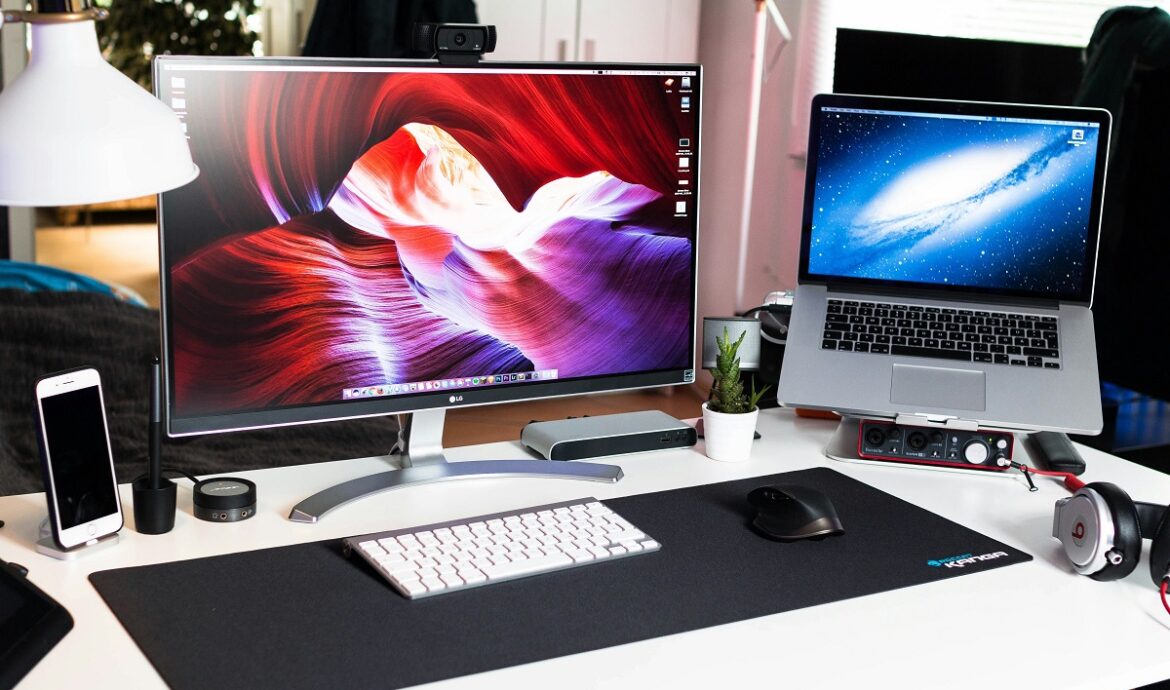
Как подключить второй монитор для расширения рабочей зоны
В современном мире многозадачности, использование двух мониторов стало стандартом для повышения производительности как в офисе, так и дома. Подключение второго монитора к вашей рабочей станции значительно расширяет рабочее пространство, облегчает управление множеством окон и приложений, и даже помогает в более комфортной работе с мультимедийным контентом. Хотя процесс может показаться сложным, на самом деле он довольно прост и не требует особых технических знаний. В этой статье мы рассмотрим, какие компоненты вам понадобятся и как выполнить подключение шаг за шагом, чтобы вы могли максимально эффективно использовать добавленное рабочее пространство.
Что вам понадобится
Для успешного подключения второго монитора к вашему компьютеру вам потребуются следующие вещи:
- Второй монитор: убедитесь, что он совместим с вашим компьютером и поддерживает необходимое разрешение и частоту обновления.
- Кабели подключения: наличие правильного кабеля или адаптера важно для соединения монитора с компьютером. Это может быть HDMI, DisplayPort, DVI или VGA кабель в зависимости от доступных портов на вашем устройстве.
- Свободный порт на компьютере: проверьте, какие порты доступны на вашем компьютере, чтобы выбрать подходящий кабель или адаптер.
- Драйверы монитора: хотя большинство современных операционных систем автоматически обнаруживает и устанавливает необходимые драйверы, в некоторых случаях может потребоваться установка драйверов вручную с веб-сайта производителя.
- Разветвитель питания или дополнительный кабель питания: убедитесь, что у вас есть достаточно разъемов для питания всех устройств.
- Подставка или кронштейн для монитора: это обеспечит удобное размещение монитора на вашем рабочем столе и поможет сохранить ergonomics рабочего места.
С этим списком вы будете полностью подготовлены к подключению второго монитора и значительному улучшению вашей продуктивности.
Проверка портов на вашем компьютере
Перед тем как приступить к подключению второго монитора, важно убедиться в наличии подходящих портов на вашем компьютере. Начните с определения типов входов, которые доступны на мониторе — это могут быть HDMI, DisplayPort, DVI или VGA. Затем осмотрите заднюю или боковую панель вашего настольного компьютера или ноутбука. На настольных компьютерах порты обычно расположены на материнской плате и видеокарте, в то время как у ноутбуков они могут быть распределены по бокам корпуса.
Если порты на компьютере и мониторе совпадают, подключение будет простым — достаточно использовать соответствующий кабель. В случае, когда порты не совпадают, потребуется адаптер, который преобразует сигнал из одного стандарта в другой. Например, если у вас есть только порт VGA на компьютере, а монитор поддерживает HDMI, вам потребуется VGA к HDMI адаптер.
Также проверьте наличие свободных портов. Если все порты заняты, возможно, придется отключить другие устройства или использовать сплиттер, который позволит подключить несколько устройств к одному порту. Это позволит эффективно расширить вашу рабочую станцию и улучшить общую производительность.
Выбор и установка второго монитора
Выбор подходящего второго монитора для вашей рабочей станции зависит от нескольких факторов, включая тип используемой работы, пространство на рабочем столе и ваш бюджет. Важно выбрать монитор, который будет совместим с вашим основным дисплеем, чтобы обеспечить однородность изображения и цветопередачи. Если вы занимаетесь графическим дизайном или видео монтажом, стоит обратить внимание на мониторы с высоким разрешением и точной цветопередачей. Для общего использования и офисной работы подойдут более стандартные и экономичные модели.
После покупки монитора процесс установки начинается с его распаковки и монтажа на подходящую подставку или кронштейн. Это особенно важно, если у вас ограниченное пространство на рабочем столе; многие современные мониторы предлагают возможности регулировки высоты, наклона и поворота, что позволяет оптимизировать пространство и угол обзора. Убедитесь, что монитор надежно закреплен и стоит устойчиво, чтобы избежать случайного падения или повреждения.
После физической установки подключите монитор к компьютеру с помощью подходящего кабеля. Если необходимо, используйте адаптеры для обеспечения совместимости портов. После подключения включите монитор и компьютер и перейдите к настройке дисплея через операционную систему, чтобы оба экрана успешно синхронизировались и отображали изображение корректно. Это включает в себя выбор основного и второстепенного монитора, а также настройку разрешения и ориентации экрана.
Настройка монитора через операционную систему
- Определение основного и дополнительного монитора: в настройках дисплея выберите, какой монитор будет основным, а какой дополнительным. Основной монитор обычно содержит панель задач и значки рабочего стола.
- Настройка разрешения экрана: установите оптимальное разрешение для каждого монитора, чтобы изображения и текст были четкими и не искаженными. В большинстве случаев система автоматически предложит наилучший вариант.
- Регулировка ориентации экрана: можно изменить ориентацию монитора на портретную или ландшафтную, в зависимости от того, как вы предпочитаете работать. Это особенно полезно для программирования или чтения длинных документов.
- Расширение или дублирование экрана: выберите, будет ли второй монитор дублировать основной экран или расширять рабочий стол. Расширение позволяет использовать оба монитора для разных задач, в то время как дублирование отображает одно и то же на обоих экранах.
- Установка положения мониторов: в настройках дисплея можно визуально настроить положение мониторов так, как они расположены на вашем столе. Это облегчает перетаскивание окон и работу с несколькими приложениями.
- Настройка цветопередачи и яркости: адаптируйте настройки цвета и яркости для каждого монитора, чтобы достичь максимального комфорта и соответствия между дисплеями.
- Сохранение настроек: после того как все настройки произведены, не забудьте сохранить изменения, чтобы при следующем включении компьютера все оставалось в заданном порядке.
Эти шаги помогут вам оптимизировать использование двух мониторов и улучшить общую эффективность вашей работы.
Заключение
Подключение второго монитора к вашей рабочей станции — это отличный способ расширить рабочее пространство и улучшить многозадачность. Следуя простым шагам подключения и настройки, вы можете значительно увеличить свою продуктивность и комфорт работы. Будь то для профессиональных задач, таких как программирование и дизайн, или для более эффективного управления повседневными задачами, второй монитор предоставляет дополнительное пространство, которое можно адаптировать под любые нужды. К тому же, современные операционные системы предлагают гибкие настройки для интеграции дополнительных мониторов, делая процесс удобным и доступным для каждого пользователя. Надеемся, что наши советы помогли вам настроить вашу идеальную рабочую обстановку, обеспечив максимальную эффективность и удобство.
Добавить комментарий