
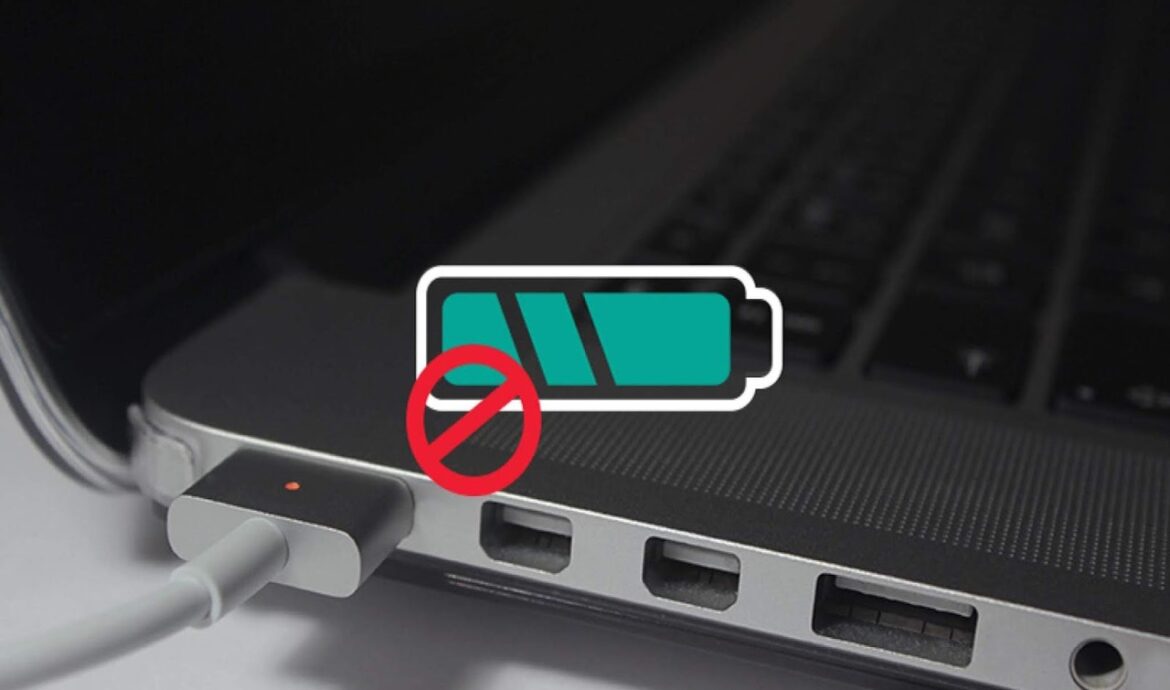
Почему не заряжается батарея ноутбука и как это исправить
Ноутбук может включаться и работать от сети, но при этом батарея не заряжается. Эта проблема встречается часто и может быть вызвана как аппаратными, так и программными причинами. Игнорирование неполадки снижает автономность устройства, ограничивает мобильность и повышает риск полного выхода батареи или других компонентов из строя. Раннее выявление причины позволяет предотвратить дорогостоящий ремонт и продлить срок службы ноутбука. В этой статье рассмотрим основные причины, методы диагностики и эффективные способы устранения проблемы, а также рекомендации по профилактике, чтобы батарея оставалась исправной как можно дольше.
Основные причины, почему батарея не заряжается
Проблемы с кабелем и адаптером питания
Одна из самых частых причин, по которой батарея не заряжается, — это поврежденный кабель или адаптер питания. Перегибы, надрывы и дефекты провода нарушают подачу тока к ноутбуку. Некачественные или несовместимые адаптеры могут давать неправильное напряжение, из-за чего зарядка либо замедляется, либо полностью прекращается. Если на адаптере есть индикатор работы, его отсутствие или неправильная индикация тоже может свидетельствовать о проблеме с подачей питания.
Аппаратные проблемы ноутбука
Износ батареи — еще одна частая причина. Со временем аккумуляторы теряют способность удерживать заряд, а в некоторых случаях полностью перестают заряжаться. Также проблемы могут быть связаны с разъемом питания или материнской платой: из-за контактов, окисления или механических повреждений ток не поступает к батарее. Ноутбуки оборудованы встроенной защитой от перегрева, которая автоматически блокирует зарядку при повышении температуры, чтобы избежать повреждений.
Программные причины
Не всегда проблема носит физический характер. Сбои драйверов батареи, таких как ACPI или контроллер заряда, могут препятствовать нормальной зарядке. Неправильные настройки энергопотребления в Windows, macOS или Linux также способны блокировать заряд батареи. Иногда обновления системы или конфликты программного обеспечения приводят к тому, что устройство перестает корректно распознавать аккумулятор или управлять его зарядкой.
Диагностика проблемы
Проверка зарядного устройства
Первым шагом в диагностике неполадки является проверка зарядного устройства. Подключите ноутбук к другому совместимому адаптеру, чтобы исключить неисправность текущего. Также можно использовать мультиметр для проверки напряжения и силы тока на кабеле — это позволит убедиться, что адаптер подает правильное напряжение для зарядки батареи.
Проверка состояния батареи
Состояние аккумулятора можно проверить встроенными средствами операционной системы:
- Windows: откройте командную строку и выполните команду powercfg /batteryreport. Отчет покажет состояние батареи, уровень износа и количество циклов заряда.
- MacBook: откройте «System Report» → «Power», чтобы увидеть данные о текущем состоянии батареи, циклах и способности держать заряд.
Программные тесты и обновления
Если с адаптером и батареей все в порядке, стоит проверить программную часть:
- Обновите драйверы батареи и BIOS до последней версии.
- Перезагрузите ноутбук и выполните сброс параметров энергопотребления к значениям по умолчанию.
- При необходимости выполните проверку системы на наличие конфликтов или ошибок обновлений, которые могут блокировать зарядку.
Способы устранения проблемы
Простые решения
Если батарея не заряжается, первым шагом можно попробовать простые действия. Иногда достаточно переподключить батарею и кабель питания, чтобы восстановить контакт. Очистка разъема от пыли и загрязнений также помогает обеспечить нормальную подачу тока. После этих действий рекомендуется перезагрузить ноутбук, чтобы система корректно распознала батарею и возобновила процесс зарядки.
Сложные решения
В случае, если простые меры не помогли, может потребоваться более серьезное вмешательство. Изношенную или неисправную батарею следует заменить на новую. Проблемы с разъемом питания или материнской платой требуют ремонта в сервисном центре. Также иногда помогает сброс настроек BIOS или UEFI к заводским параметрам, что позволяет устранить программные блокировки зарядки и восстановить корректное функционирование аккумулятора.
Советы по профилактике проблем с зарядкой
Чтобы избежать проблем с зарядкой батареи и продлить срок службы ноутбука, следует использовать только исправные и совместимые адаптеры питания, избегая дешевых или поврежденных устройств. Важно контролировать температуру ноутбука во время работы, не допуская перегрева, который может блокировать процесс зарядки. Регулярное обновление драйверов батареи и BIOS помогает поддерживать стабильную работу системы управления питанием. Если ноутбук долгое время не используется, рекомендуется хранить батарею при уровне заряда около 40–60%, что предотвращает износ аккумулятора и сохраняет его емкость.
Частые причины и решения
| Причина | Симптомы | Возможное решение |
| Поврежденный кабель или адаптер | Индикатор зарядки не горит, ноутбук не включается от сети | Проверить кабель и адаптер, при необходимости заменить на исправный |
| Изношенная батарея | Батарея быстро разряжается, зарядка не удерживается | Заменить аккумулятор на новый |
| Проблемы с разъемом питания | Ноутбук работает от сети, но батарея не заряжается | Ремонт разъема в сервисном центре |
| Сбой драйверов батареи | Ошибки системы, зарядка останавливается | Обновить драйверы и BIOS, выполнить сброс параметров энергопотребления |
| Перегрев | Батарея перестает заряжаться при высокой температуре | Очистка вентиляторов, использование охлаждающей подставки, контроль температуры |
Проблема, когда батарея ноутбука не заряжается, может быть вызвана как аппаратными, так и программными причинами. Своевременная диагностика позволяет определить источник неполадки — от поврежденного кабеля или адаптера до износа аккумулятора или сбоев драйверов. Простые меры, такие как переподключение батареи, очистка контактов и перезагрузка системы, часто решают проблему. В более сложных случаях может потребоваться замена батареи, ремонт разъема питания или сброс BIOS. Регулярное обновление драйверов, контроль температуры и правильное хранение аккумулятора помогут избежать повторных неполадок и продлить срок службы ноутбука.
Добавить комментарий