
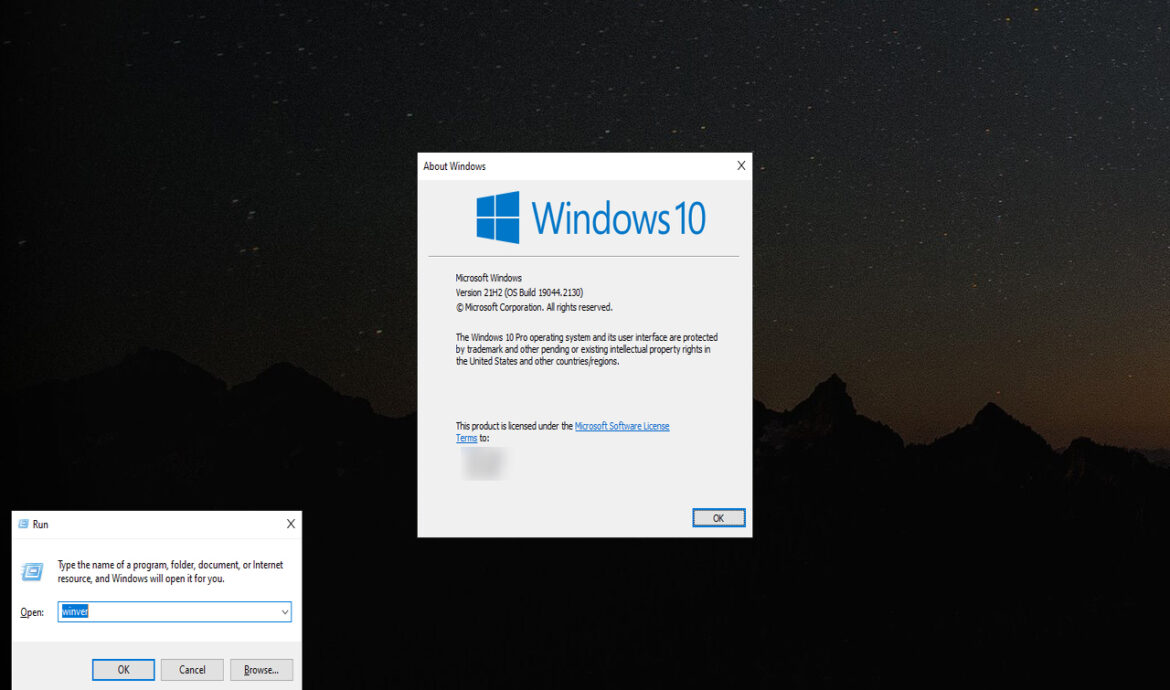
Как узнать какой Windows на компе: простые способы для всех
Знание версии Windows на компьютере важно для корректной работы программ и стабильности системы. Разные версии ОС могут иметь отличия в функционале, поддержке драйверов и безопасности. Это особенно актуально при установке новых приложений, обновлений или при устранении неполадок. Уточнив версию Windows, пользователь сможет убедиться в совместимости со своим программным обеспечением, правильно настроить систему и своевременно применять обновления безопасности. Также эта информация полезна при консультациях с техподдержкой или для администрирования нескольких устройств.
Способы определения версии Windows
Через «Параметры»
Пошаговая инструкция:
- Открыть меню «Пуск» → «Параметры».
- Перейти в раздел «Система» → «О системе».
- Найти информацию о версии и сборке Windows.
Преимущества метода: быстрый доступ и наглядная информация, подходит для новичков.
Через «Сведения о системе»
Пошаговая инструкция:
- Нажать Win + R, ввести msinfo32 → Enter.
- Просмотреть версию ОС, архитектуру системы и другие сведения о компьютере.
Преимущества метода: детальная информация о системе, включая процессор, память и разрядность, удобна для опытных пользователей.
Через командную строку
Команды для определения версии:
- winver — открывает окно с информацией о версии Windows.
- systeminfo — выводит расширенные сведения о системе.
Преимущества метода: подходит для опытных пользователей, позволяет использовать информацию для удалённого управления и скриптов.
Через PowerShell
Пошаговая инструкция:
- Открыть PowerShell.
- Ввести команду:
Get-ComputerInfo | Select WindowsVersion, WindowsBuildLabEx
Преимущества метода: быстрый вывод версии и сборки, удобен для системных администраторов и работы с несколькими устройствами одновременно.
Определение разрядности Windows
Разрядность операционной системы указывает, как компьютер обрабатывает данные: 32-битная (x86) версия может использовать до 4 ГБ оперативной памяти, тогда как 64-битная (x64) версия поддерживает значительно больше памяти и обеспечивает лучшую производительность современных программ.
Как узнать разрядность:
- Через «Параметры»: Меню «Пуск» → «Параметры» → «Система» → «О системе» → раздел «Тип системы» покажет, 32-битная или 64-битная ОС.
- Через «Сведения о системе»: Win + R → ввести msinfo32 → Enter → поле «Тип системы».
Сравнительная таблица версий Windows
| Метод | Информация, которую показывает | Сложность для пользователя | Примечание |
| Параметры | Версия, сборка, разрядность | Низкая | Удобно для новичков |
| Сведения о системе | Версия, сборка, архитектура, CPU | Средняя | Подробная информация |
| Командная строка | Версия, сборка, разрядность | Средняя | Можно использовать скрипты |
| PowerShell | Версия, сборка, подробности | Высокая | Быстро и удобно для админов |
Советы и рекомендации
Регулярная проверка версии Windows помогает избежать проблем с совместимостью программ и обеспечивает стабильную работу системы. Поскольку обновления могут изменять номер сборки и добавлять новые функции, важно отслеживать эти изменения, чтобы своевременно применять обновления безопасности и корректно настраивать программы. При работе с несколькими компьютерами или удалённым управлением удобно использовать системные команды, такие как командная строка или PowerShell, которые позволяют быстро получать точную информацию о версиях и разрядности операционной системы.
Существует несколько способов узнать версию Windows на компьютере: через «Параметры», «Сведения о системе», командную строку и PowerShell. Каждый метод имеет свои преимущества — от простоты и наглядности до детальной информации для опытных пользователей и системных администраторов. Знание версии и разрядности ОС помогает правильно устанавливать программы, обновления и драйверы, а также решать возможные проблемы с совместимостью. Регулярная проверка системы обеспечивает стабильную работу компьютера и минимизирует риски сбоев, делая использование Windows более безопасным и удобным.
Добавить комментарий