
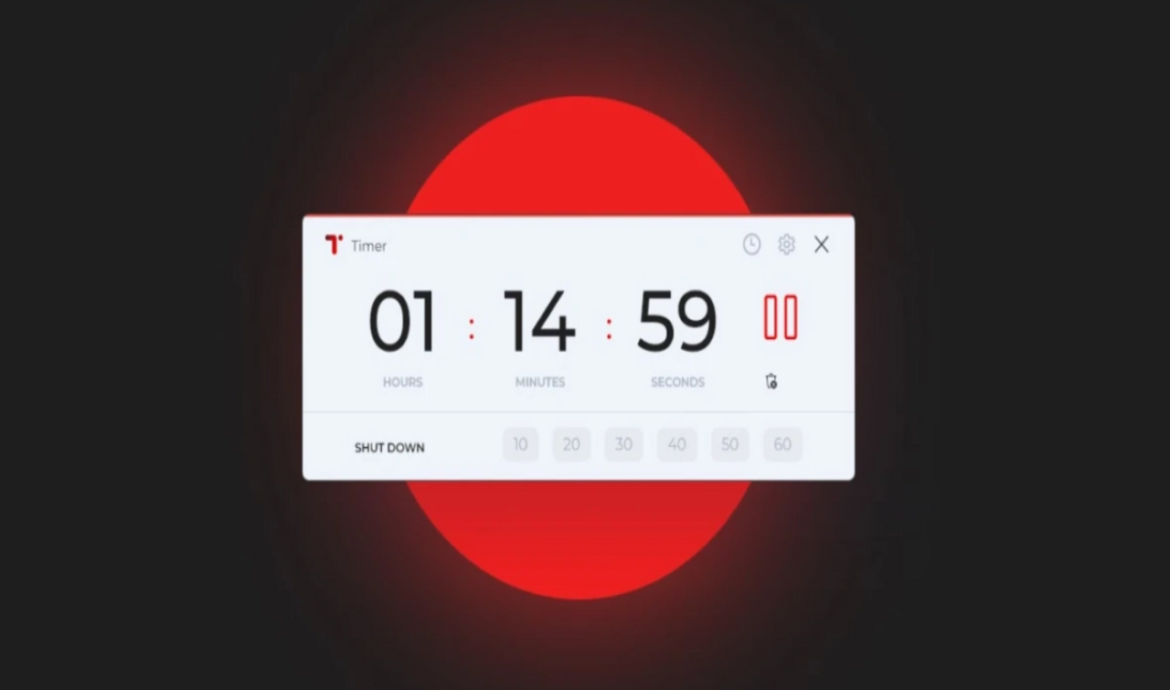
Как поставить таймер на выключение ПК: все способы и советы
Таймер автоматического выключения помогает сделать работу с компьютером более рациональной и безопасной. Он снижает расход электроэнергии, продлевает срок службы комплектующих и предотвращает ненужную нагрузку на систему. Функция особенно полезна при скачивании больших файлов, рендеринге видео, установке обновлений или выполнении длительных задач. Кроме того, таймер защищает ПК от перегрева и лишней работы в ночное время.
Способы автоматического выключения ПК
Существует несколько способов настроить таймер выключения компьютера, которые отличаются сложностью, удобством и гибкостью настроек. Каждый из них подходит для разных сценариев использования.
- Встроенные средства Windows — позволяют настроить автоматическое завершение работы без установки дополнительных программ.
- Планировщик заданий — самый гибкий инструмент для создания расписаний выключения по времени, событию или простою системы.
- Командная строка — быстрый и простой вариант для разового таймера через команду shutdown.
- Сторонние программы — удобные утилиты с графическим интерфейсом и дополнительными функциями.
- BIOS/UEFI — альтернативный метод, который работает независимо от операционной системы, но имеет ограниченные возможности.
| Способ | Сложность | Гибкость настроек | Подходит новичкам | Работает без программ |
| Командная строка | Низкая | Средняя | Да | Да |
| Планировщик задач | Средняя | Высокая | Частично | Да |
| Сторонние программы | Очень низкая | Высокая | Да | Нет |
| BIOS/UEFI | Высокая | Низкая | Нет | Да |
Как поставить таймер через командную строку
Командная строка — самый простой и универсальный способ задать таймер выключения без установки дополнительных программ.
Чтобы открыть командную строку в Windows, нажмите Win + R, введите cmd и нажмите Enter. Также ее можно найти через поиск в меню “Пуск”, набрав “Командная строка”.
Базовая команда для выключения выглядит так:
shutdown -s -t N,
где N — количество секунд до выключения. Например, shutdown -s -t 3600 выключит ПК через один час. После ввода команды система покажет уведомление с оставшимся временем.
Если вы передумали, запланированное выключение можно отменить командой:
shutdown -a.
Ее нужно ввести в той же командной строке до истечения таймера.
Примеры полезных команд
Чтобы выключить компьютер ровно через 1 час, используйте:
shutdown -s -t 3600.
Для перезагрузки по таймеру применяется похожая команда:
shutdown -r -t 1800 — перезагрузка через 30 минут.
Если нужно предупредить пользователя перед завершением работы, можно добавить сообщение:
shutdown -s -t 600 -c «Компьютер выключится через 10 минут».
Настройка таймера через Планировщик заданий
Планировщик заданий позволяет автоматизировать выключение ПК по расписанию или событию, что особенно удобно для регулярных сценариев работы.
Чтобы открыть Планировщик задач, нажмите Win + R, введите taskschd.msc и нажмите Enter. Также его можно найти через поиск в меню “Пуск”, набрав “Планировщик заданий”.
После открытия выберите “Создать простую задачу” или “Создать задачу” в правой панели. На этапе триггера можно задать, когда именно должно выполняться выключение: по конкретному времени, при входе в систему, при простое ПК или после завершения определенного процесса.
Настройка действия «Выключение»
На вкладке “Действия” выберите “Создать”, затем в поле “Программа или сценарий” укажите:
shutdown.
В поле “Добавить аргументы” впишите:
-s -t 0,
чтобы компьютер выключался сразу после срабатывания задания.
Далее можно задать точное время запуска и частоту выполнения задачи: один раз, ежедневно, по рабочим дням или по индивидуальному графику. Это делает способ очень гибким для длительного использования.
Полезные сценарии применения таймера через Планировщик задач:
- ежедневно в 23:00 после завершения всех процессов;
- раз в неделю для профилактического выключения;
- после 30 минут простоя системы, если ПК никто не использует.
Таймер выключения с помощью сторонних программ
Сторонние утилиты удобны тем, что имеют понятный графический интерфейс и не требуют работы с командами. Все настройки задаются в пару кликов, что особенно подходит начинающим пользователям.
Кроме выключения, такие программы позволяют отправлять ПК в сон, включать гибернацию, перезагружать или блокировать систему по расписанию.
Популярные типы утилит
Есть простые таймеры для разового выключения, более продвинутые планировщики с расписанием и приложения с удалённым управлением через сеть или смартфон. Они упрощают контроль над работой компьютера без сложных системных настроек.
Альтернативные варианты выключения по таймеру
Настройки в BIOS/UEFI
Выключение по таймеру через BIOS или UEFI — редкий, но иногда полезный способ, который работает независимо от операционной системы. Его применяют в ситуациях, когда компьютер должен завершить работу даже в случае сбоя Windows или если ПК используется как сервер без постоянного контроля пользователя. Такой вариант удобен, например, для старых систем или устройств, которые работают автономно.
Однако метод имеет серьёзные ограничения. В большинстве версий BIOS/UEFI можно задать только фиксированное время включения или выключения без гибкого расписания. Нельзя привязать выключение к событиям, простою системы или завершению конкретной задачи. По этой причине этот способ подходит лишь для очень простых сценариев.
Выключение после завершения задачи
Если нужно, чтобы ПК выключился после загрузки большого файла, это можно организовать через планировщик или специальную функцию в самом загрузчике. Многие менеджеры загрузок позволяют задать действие “выключить компьютер после завершения скачивания”. Достаточно отметить соответствующий пункт перед стартом загрузки, и система завершит работу автоматически.
Для задач вроде рендера видео или архивации можно настроить автоматизацию с помощью командных файлов или планировщика задач. Например, сначала запускается программа рендера, а после её завершения выполняется команда shutdown -s -t 0. Это позволяет оставить компьютер работать без присмотра и быть уверенным, что он не останется включённым всю ночь.
Частые ошибки и как их избежать
При настройке таймера выключения пользователи нередко сталкиваются с неожиданными проблемами. Одна из самых распространённых — компьютер не выключается в назначенное время из-за активных программ. Если приложение зависло, требует сохранения данных или выполняет критическую задачу, Windows может заблокировать завершение работы.
Ещё одна типичная ситуация — таймер сбрасывается после перезагрузки системы. Это происходит, если был использован разовый вариант через командную строку, а не Планировщик задач. В итоге пользователь думает, что всё настроено, но после рестарта автоматическое выключение больше не работает.
Частой ошибкой также является путаница между секундами и минутами при вводе команды shutdown. Например, вместо 60 минут пользователь указывает 60 секунд и удивляется слишком быстрому завершению работы.
Практические советы
Перед запуском таймера всегда стоит внимательно проверить введённую команду или параметры задания. Одна лишняя цифра или пропущенный символ могут полностью изменить результат.
Рекомендуется заранее закрывать важные документы и проекты, чтобы избежать потери данных при автоматическом выключении. Даже если система выдаёт предупреждение, лучше не рисковать.
Полезно использовать таймер с предупреждением для пользователя. Сообщение за несколько минут до выключения даёт время сохранить файлы, отменить задачу или продлить работу ПК при необходимости.
Все рассмотренные способы позволяют настроить автоматическое выключение ПК, но отличаются по удобству и гибкости. Командная строка подходит для быстрых разовых задач, сторонние программы — для простоты и наглядности, а Планировщик заданий — для сложных и регулярных сценариев. Новичкам удобнее использовать команду shutdown или специальные утилиты, тогда как продвинутым пользователям лучше выбирать Планировщик задач. В целом таймер выключения — простой, удобный и полезный инструмент для повседневной работы с компьютером.
Добавить комментарий