
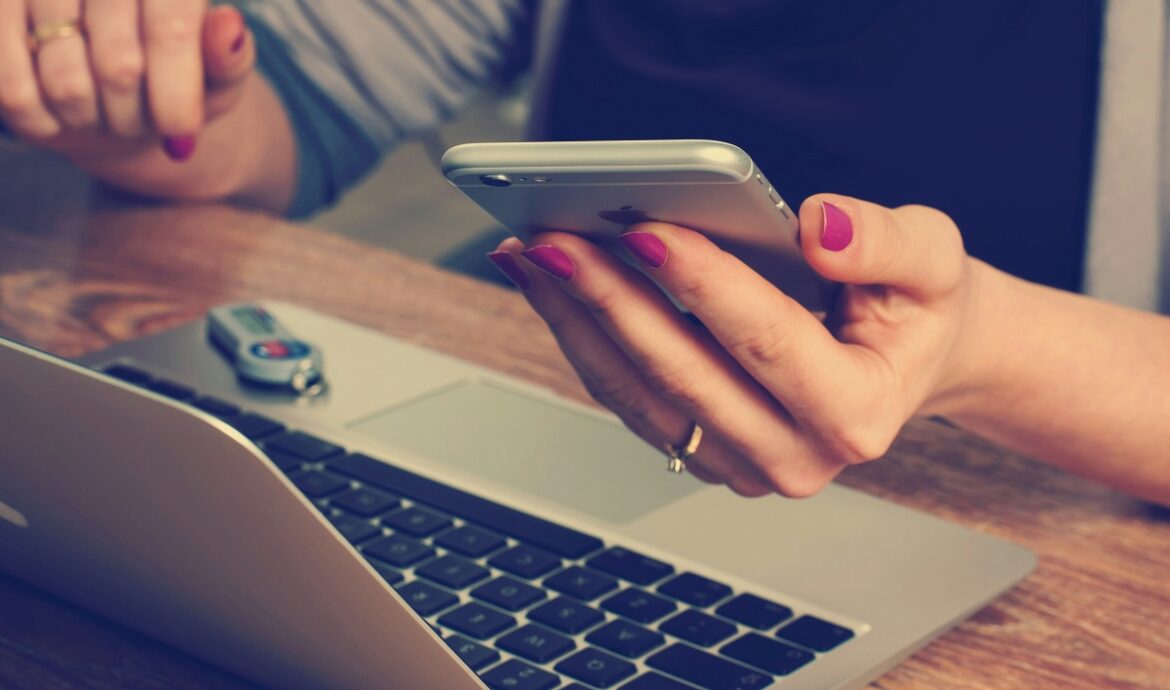
Как подключить телефон к ноутбуку, чтобы смотреть фильм без проблем
Просмотр фильмов с телефона на экране ноутбука – это удобный способ наслаждаться любимыми фильмами и сериалами на большом экране. Это особенно полезно, когда нет доступа к телевизору или проектору. В этой статье мы рассмотрим различные способы подключения телефона к ноутбуку, шаг за шагом объясним, как настроить и оптимизировать параметры для наилучшего просмотра. Мы также обсудим часто возникающие проблемы и способы их решения, чтобы ваш опыт был максимально гладким и приятным.
Физическое подключение
Физическое подключение телефона к ноутбуку осуществляется с помощью USB-кабеля. Это наиболее простой и надежный способ передачи данных. Для начала необходимо подключить один конец кабеля к телефону, а другой – к USB-порту ноутбука. После подключения на экране телефона появится уведомление о выборе режима подключения. Выберите режим передачи данных или мультимедиа. На ноутбуке должно появиться окно автозапуска или уведомление о новом подключенном устройстве. В некоторых случаях потребуется установить драйвера, которые обычно автоматически загружаются из интернета. Физическое подключение через USB-кабель обеспечивает стабильную и быструю передачу данных, что позволяет воспроизводить видео без задержек и потерь качества.
Пошаговая инструкция подключения USB
- Подготовьте USB-кабель: убедитесь, что у вас есть USB-кабель, совместимый с вашим телефоном (обычно USB-C, micro-USB или Lightning).
- Подключите телефон к ноутбуку: вставьте один конец USB-кабеля в телефон и другой конец в свободный USB-порт на ноутбуке.
- Выберите режим подключения на телефоне: как только телефон подключен, выберите «Передача файлов» или «Медиа устройство (MTP)» из всплывающих опций на телефоне.
- Откройте проводник на ноутбуке: перейдите в «Мой компьютер» или «Этот компьютер» и найдите новое подключенное устройство (ваш телефон).
- Перейдите к файлам с фильмами: в проводнике навигируйте к папке на телефоне, где хранятся фильмы.
- Откройте фильм для просмотра: дважды кликните по файлу фильма, который хотите посмотреть. Фильм откроется в выбранном медиаплеере на ноутбуке.
- Настройте вывод звука: если необходимо, измените настройки вывода звука в панели управления ноутбука, чтобы звук воспроизводился через предпочитаемое устройство.
- Завершите просмотр и отключите устройство: после окончания просмотра корректно отсоедините телефон, выбрав «Безопасное извлечение устройства» в системном трее Windows.
Программные решения
Для беспроводного подключения и передачи данных можно использовать следующие программные решения:
- Wi-Fi Direct – позволяет напрямую подключать устройства через Wi-Fi.
- Bluetooth – подходит для передачи файлов небольшого объема.
- Приложения для передачи данных:
- AirDroid – универсальное приложение для управления телефоном с компьютера.
- Pushbullet – приложение для передачи файлов и уведомлений.
- Google Drive – облачное хранилище для передачи больших файлов.
- VLC Media Player – поддержка потоковой передачи видео между устройствами.
Пошаговая инструкция подключения телефона к ноутбуку через Wi-Fi для просмотра фильмов
- Подключите оба устройства к одной Wi-Fi сети: убедитесь, что и телефон, и ноутбук подключены к одной и той же домашней Wi-Fi сети.
- Активируйте функцию беспроводной дисплей на ноутбуке: на ноутбуке откройте «Центр управления сетями и общим доступом», затем перейдите в раздел «Проектор» и выберите «Добавить беспроводной дисплей».
- Настройте мирроринг экрана на телефоне: на телефоне откройте настройки экрана и активируйте функцию «Беспроводной монитор» или «Smart View» (название может отличаться в зависимости от модели телефона).
- Выберите ноутбук из списка доступных устройств: на телефоне выберите ваш ноутбук из списка обнаруженных устройств для мирроринга экрана.
- Подтвердите подключение на ноутбуке: на ноутбуке появится запрос на подключение, подтвердите его, чтобы начать трансляцию экрана телефона.
- Откройте фильм на телефоне: Найдите и запустите фильм на телефоне. Изображение должно отобразиться на экране ноутбука.
- Настройте аудио и видео: если необходимо, настройте параметры изображения и звука на ноутбуке для оптимального просмотра.
- Завершите просмотр и отключите мирроринг: по завершении просмотра фильма отключите функцию мирроринга на телефоне и ноутбуке для сохранения заряда батареи и ресурсов устройств.
Пошаговая инструкция подключения через bluetooth
- Подключите оба устройства к одной Wi-Fi сети: убедитесь, что и телефон, и ноутбук подключены к одной и той же домашней Wi-Fi сети.
- Активируйте функцию беспроводной дисплей на ноутбуке: на ноутбуке откройте «Центр управления сетями и общим доступом», затем перейдите в раздел «Проектор» и выберите «Добавить беспроводной дисплей».
- Настройте мирроринг экрана на телефоне: на телефоне откройте настройки экрана и активируйте функцию «Беспроводной монитор» или «Smart View» (название может отличаться в зависимости от модели телефона).
- Выберите ноутбук из списка доступных устройств: на телефоне выберите ваш ноутбук из списка обнаруженных устройств для мирроринга экрана.
- Подтвердите подключение на ноутбуке: на ноутбуке появится запрос на подключение, подтвердите его, чтобы начать трансляцию экрана телефона.
- Откройте фильм на телефоне: найдите и запустите фильм на телефоне. Изображение должно отобразиться на экране ноутбука.
- Настройте аудио и видео: если необходимо, настройте параметры изображения и звука на ноутбуке для оптимального просмотра.
- Завершите просмотр и отключите мирроринг: по завершении просмотра фильма отключите функцию мирроринга на телефоне и ноутбуке для сохранения заряда батареи и ресурсов устройств.
Настройки и оптимизация
Для оптимизации настроек на телефоне и ноутбуке необходимо убедиться, что оба устройства подключены к одной и той же сети Wi-Fi, если используется беспроводное подключение. На телефоне откройте настройки и выберите раздел «Подключения» или «Беспроводные сети», затем включите Wi-Fi Direct или Bluetooth, в зависимости от выбранного метода. На ноутбуке откройте «Параметры» и выберите раздел «Устройства» или «Сеть и Интернет» для настройки соединения. Убедитесь, что все необходимые драйвера установлены и обновлены. Если используется стороннее приложение, следуйте инструкциям по его установке и настройке.
Сравнение различных методов
| Метод подключения | Скорость передачи данных | Простота использования | Требования |
| USB-кабель | Высокая | Простая | USB-кабель |
| Wi-Fi Direct | Высокая | Средняя | Wi-Fi Direct совместимые устройства |
| Bluetooth | Низкая | Простая | Bluetooth устройства |
| Приложения | Средняя | Средняя | Установленные приложения |
Управление воспроизведением
Управление воспроизведением фильмов с телефона на ноутбуке можно осуществлять как с телефона, так и с самого ноутбука. При использовании физического подключения через USB, фильмы можно запускать с файлового менеджера на ноутбуке, выбрав нужный файл и запустив его в медиаплеере. При беспроводном подключении через Wi-Fi Direct или приложения, такие как AirDroid, можно использовать интерфейс приложения для выбора и запуска фильма. В приложениях часто есть встроенные функции управления воспроизведением, такие как пауза, перемотка и изменение громкости. Это делает процесс просмотра удобным и гибким.
Часто возникающие проблемы и их решение
- Нет соединения – проверьте кабель или беспроводное подключение, убедитесь, что устройства видят друг друга.
- Медленная передача данных – перезагрузите устройства, убедитесь в стабильности сети Wi-Fi.
- Видео не воспроизводится – проверьте формат файла, установите необходимые кодеки или используйте другой медиаплеер.
- Устройства не распознаются – обновите драйвера, проверьте настройки подключения и перезапустите устройства.
Заключение
Подключение телефона к ноутбуку для просмотра фильмов – это практичный и удобный способ расширить возможности ваших устройств. Независимо от того, какой метод подключения вы выберете – проводной или беспроводной, важно следовать шагам по настройке и оптимизации, чтобы обеспечить наилучшее качество воспроизведения. Решение частых проблем и использование правильных приложений помогут вам наслаждаться любимыми фильмами без лишних хлопот.
Добавить комментарий