
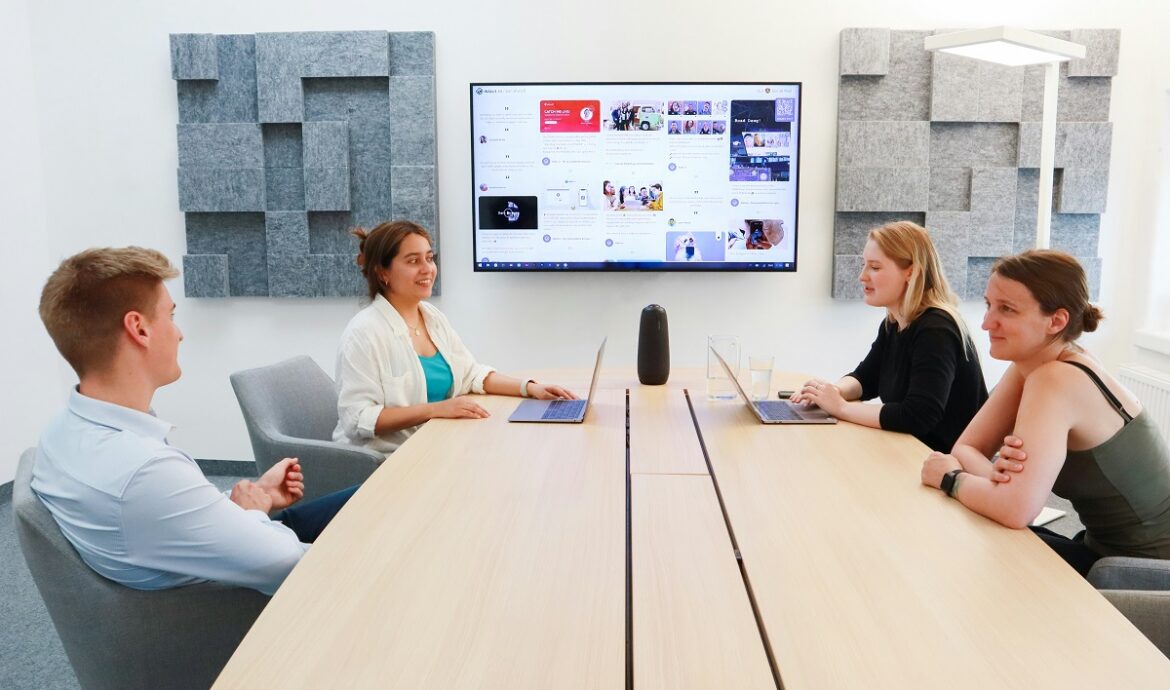
Быстрое подключение компьютера к телевизору
В эпоху цифровых технологий возможность транслировать видео и другой контент с компьютера на телевизор стала не просто удобством, но и необходимостью для многих. Существует множество способов подключения, каждый из которых подходит для разных ситуаций и оборудования. От простых кабельных соединений до передовых беспроводных технологий — варианты могут значительно различаться по удобству установки и качеству передачи. В этой статье мы разберем основные методы подключения компьютера к телевизору, их преимущества и недостатки, а также дадим рекомендации, как выбрать наиболее подходящий способ для вашей ситуации.
Оценка вашего оборудования
Перед выбором метода подключения важно тщательно оценить технические возможности как компьютера, так и телевизора. Начните с изучения видов портов, доступных на обоих устройствах. Наиболее распространенным и универсальным является HDMI, который поддерживает и видео, и аудио сигналы высокой четкости. Также стоит учитывать наличие портов DisplayPort и VGA, которые могут быть полезны в определенных конфигурациях. Важным аспектом является и поддержка телевизором беспроводных технологий передачи данных, таких как Wi-Fi для использования Miracast или Chromecast. Учитывая эти параметры, вы сможете более точно определить, какие кабели и адаптеры вам понадобятся, а также оценить, будет ли возможна беспроводная передача без дополнительных устройств. Это первый и важный шаг в настройке связи между вашими устройствами, который определит весь последующий процесс подключения.
Различные способы подключения
После оценки оборудования вы можете переходить к выбору наиболее подходящего способа подключения вашего компьютера к телевизору. Вот основные методы, которые стоит рассмотреть:
Кабельное подключение
- HDMI: это наиболее распространенный и простой способ подключения. HDMI поддерживает передачу видео и аудио высокой четкости и практически универсален для современных телевизоров и компьютеров.
- DisplayPort: этот интерфейс также поддерживает высококачественное видео и аудио. DisplayPort чаще встречается в профессиональных мониторах и высокопроизводительных системах и может быть альтернативой HDMI, если телевизор поддерживает этот стандарт.
- VGA: для старых компьютеров или телевизоров VGA может быть единственным доступным вариантом. Этот способ передает только видео, так что для аудио потребуется дополнительный кабель.
- DVI: подобно VGA, DVI обычно используется для передачи только видео, хотя некоторые версии кабеля могут передавать и аудио. Этот интерфейс хорошо подходит для старых систем, которые не обладают портами HDMI.
Беспроводные методы подключения
- Miracast: эта технология позволяет зеркально отображать экран вашего устройства на телевизор, используя Wi-Fi. Это хороший выбор для быстрой и простой передачи контента без кабелей.
- Chromecast: с помощью устройства Chromecast можно стримить контент с компьютера на телевизор. Это решение поддерживает множество приложений и сервисов, обеспечивая гибкость в использовании.
- Apple TV (для пользователей Mac): если у вас Mac, вы можете использовать Apple TV для беспроводной передачи экрана через технологию AirPlay. Это удобно для демонстрации презентаций, видео или игр на большом экране.
Таблица сравнений способов подключений
| Способ подключения | Тип соединения | Видео и аудио | Необходимое оборудование | Преимущества | Недостатки |
| HDMI | Кабельное | Видео и аудио | HDMI кабель | Высокое качество изображения и звука, простота использования | Требуется физическое соединение, мобильность устройств ограничена |
| DisplayPort | Кабельное | Видео и аудио | DisplayPort кабель | Поддержка высоких разрешений и частот обновления | Не так распространен, как HDMI |
| VGA | Кабельное | Только видео | VGA кабель, аудио кабель | Совместимость со старым оборудованием | Низкое качество изображения, отсутствие аудио без дополнительного кабеля |
| DVI | Кабельное | Видео и аудио (не всегда) | DVI кабель, возможно, аудио кабель | Хорошее качество изображения | Ограниченная поддержка аудио, устаревающий стандарт |
| Miracast | Беспроводное | Видео и аудио | Wi-Fi адаптер (если не встроен) | Нет необходимости в кабелях, мобильность | Может быть задержка, зависит от качества Wi-Fi сети |
| Chromecast | Беспроводное | Видео и аудио | Chromecast устройство, Wi-Fi | Поддержка множества приложений и сервисов | Требуется внешнее устройство, зависит от интернет-соединения |
| Apple TV (AirPlay) | Беспроводное | Видео и аудио | Apple TV, Wi-Fi | Интеграция с продуктами Apple, высокое качество стриминга | Высокая стоимость, работает только с продуктами Apple |
Программное обеспечение для стриминга
- Программы для стриминга: существуют различные программы, которые позволяют передавать медиаконтент с вашего ПК на телевизор. Например, Plex или Kodi умеют организовывать медиатеку и транслировать видео и аудио на любые устройства в вашей домашней сети.
Выбор метода зависит от ваших потребностей, доступного оборудования и желаемого качества передачи. Кабельные методы обеспечивают более стабильное соединение и качество, в то время как беспроводные способы предлагают больше удобства и гибкости.
Пошаговые инструкции подключения популярных способов
Давайте рассмотрим пошаговые инструкции для двух популярных способов подключения: кабельного через HDMI, который является наиболее универсальным и распространенным, и беспроводного через Chromecast, предлагающего гибкость и удобство.
Подключение через HDMI
HDMI (High-Definition Multimedia Interface) обеспечивает передачу видео и аудио высокой четкости и является стандартным решением для большинства современных компьютеров и телевизоров.
Шаг 1: подготовка
- Убедитесь, что ваш компьютер и телевизор оборудованы HDMI портами.
- Приобретите HDMI кабель подходящей длины.
Шаг 2: подключение кабеля
- Подключите один конец HDMI кабеля к порту HDMI на вашем компьютере.
- Подключите другой конец кабеля к порту HDMI на телевизоре.
Шаг 3: настройка телевизора
- Включите телевизор и переключитесь на вход HDMI, к которому подключен компьютер. Это обычно делается с помощью кнопки Source или Input на пульте управления.
Шаг 4: пастройка компьютера
- После подключения, компьютер обычно автоматически определяет телевизор как второй монитор. Возможно, вам потребуется настроить разрешение экрана или выбрать режим отображения (дублирование или расширение рабочего стола) через панель управления дисплеями в настройках вашей операционной системы.
Подключение через Chromecast
Chromecast позволяет стримить контент на ваш телевизор через Wi-Fi, что делает его удобным выбором для просмотра видео, прослушивания музыки или демонстрации презентаций.
Шаг 1: подготовка
- Убедитесь, что у вас есть устройство Chromecast и что ваш телевизор имеет свободный HDMI порт.
- Убедитесь, что компьютер и Chromecast подключены к одной Wi-Fi сети.
Шаг 2: подключение Chromecast
- Подключите Chromecast к HDMI порту на вашем телевизоре.
- Подключите USB-кабель для питания к Chromecast и к источнику питания (можно использовать USB-порт телевизора или внешний адаптер).
Шаг 3: настройка Chromecast
- Следуйте инструкциям на экране телевизора для настройки устройства Chromecast, используя приложение Google Home на вашем смартфоне или компьютере.
Шаг 4: трансляция контента
- Откройте любое приложение или веб-страницу, которая поддерживает Chromecast (например, YouTube, Netflix, Google Chrome).
- Нажмите на иконку Chromecast и выберите ваше устройство в списке. Контент начнет транслироваться на ваш телевизор.
Эти инструкции помогут вам настроить подключение вашего компьютера к телевизору как через кабель, так и через беспроводное устройство, обеспечивая максимальное удобство и эффективность использования.
Заключение
В завершение, подключение компьютера к телевизору может значительно расширить ваши возможности для просмотра медиаконтента, игр, работы с документами или проведения презентаций на большом экране. Вы можете выбрать между различными кабельными и беспроводными методами в зависимости от ваших нужд и имеющегося оборудования. Ключ к успешному подключению — это правильная настройка и понимание технических требований вашего компьютера и телевизора. Следуя четким инструкциям и зная, как решать распространенные проблемы, вы сможете наслаждаться высококачественным изображением и звуком, улучшая свой опыт использования цифровых технологий.
Добавить комментарий